SWG
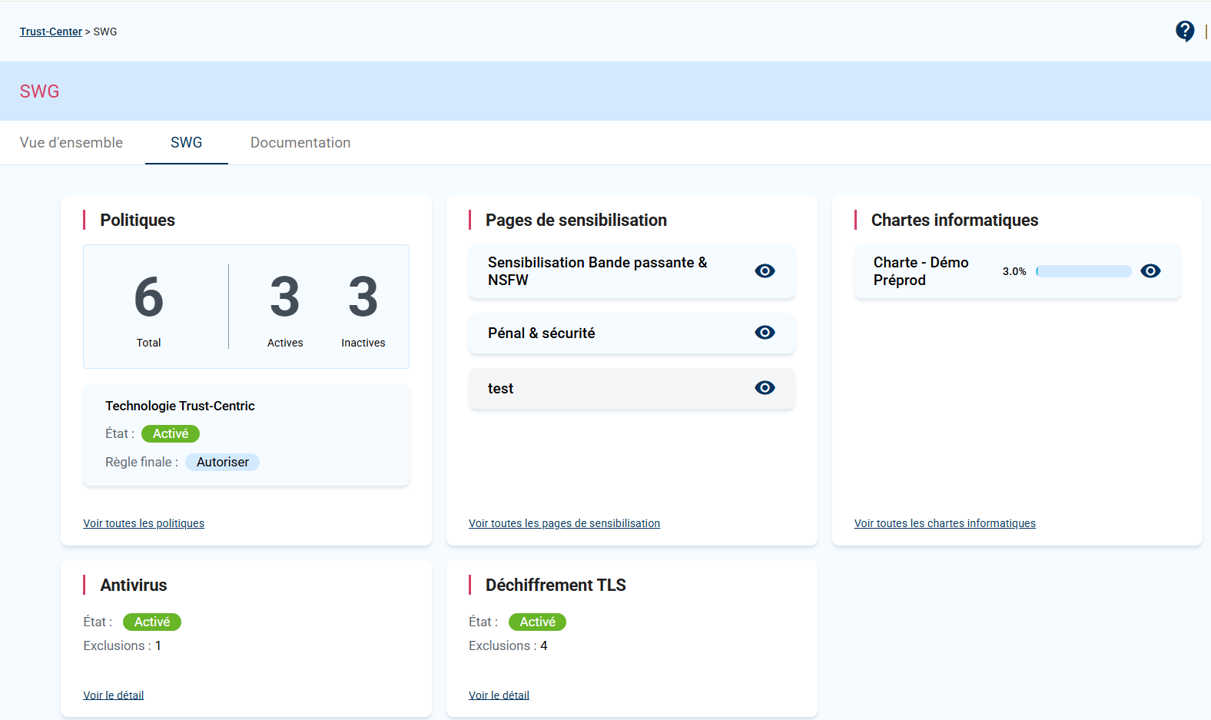
L’onglet SWG du Trust Center offre une vue d’ensemble des paramètres clés liés à la passerelle de sécurité. Cette interface vous permet de consulter rapidement l’état des fonctionnalités essentielles et d’accéder aux sections de configuration associées.
 |
Politiques
Configurez une première politique selon vos besoins (voir Gérer des politiques).
La section affiche l'ensemble de vos politiques paramétrées :
Les politiques total ;
Les politiques actives ;
Les politiques inactives ;
Les politiques invalides (si existantes).
La section affiche également la règle finale définie qui s'applique à vos politiques de filtrage. Définissez une règle finale selon vos besoin si vous ne l'avez pas encore configuré (voir Définir la règle finale).
Voir toutes les politiques permet d'accéder à la liste de vos politiques de filtrage depuis la vue Filtrages > Politiques de filtrage.
Antivirus
Avis
Vous êtes client Olfeo SaaS Lite : cette fonctionnnalité n'est pas disponible.
La section affiche :
Le statut de l'antivirus Olfeo SaaS (voir Activer / Désactiver l'antivirus) :
L'indicateur est vert si l'antivirus et le déchiffrement sont activés.
L'indicateur est orange si le déchiffrement est désactivé.
L'indicateur est rouge si l'antivirus est désactivé.
Le nombre de listes d'exclusions ajoutées (voir Exclure des flux de l'analyse).
Voir le détail vous permet d'accéder à la vue Configuration > Antivirus.
Déchiffrement TLS
Avis
Vous êtes client Olfeo SaaS Lite : cette fonctionnnalité n'est pas disponible.
La section affiche :
Le statut du déchiffrement TLS (voir Déchiffrer les flux HTTPS) :
L'indicateur est vert si le déchiffrement est activé.
L'indicateur est rouge s'il est désactivé.
Si l'état du déchiffrement est actif, le nombre de vos listes d'exclusion s'affiche.
Le nombre d'éléments exclus comprend les catégories et les listes de domaines.
Voir le détail vous permet d'accéder à la vue Configuration > Déchiffrement TLS.
Pages de sensibilisation
Avis
Vous êtes client Olfeo SaaS Lite : cette fonctionnnalité n'est pas disponible.
Configurez une page de sensibilisation selon vos besoin (voir Pages de sensibilisation).
La section affiche vos cinq premières pages de sensibilisation par ordre chronologique de création. La page de sensibilisation comporte :
Le nom de la page.
L'état de la page : active ou inactive.
L'icône de consultation
 permettant d'accéder au détail.
Voir toutes les pages de sensibilisation vous donne accès à la liste de vos pages depuis Sensibilisation > Page de sensibilisation.
Chartes informatiques
Avis
Vous êtes client Olfeo SaaS Lite : cette fonctionnnalité n'est pas disponible.
Configurez une charte informatique selon vos besoins (voir Chartes informatiques).
La section affiche les cinq dernières chartes informatiques créées par ordre chronologique de création. La charte informatique comporte :
Le nom de la charte.
L'état de la charte : active ou inactive (voir Activer / Désactiver une charte informatique).
Le taux de signature de la charte.
L'icône de consultation
permettant d'accéder au détail de la charte informatique.
Voir toutes les chartes informatiques donne accès à la liste de vos chartes depuis Sensibilisation > Chartes informatiques.