Consulter le tableau du Parc d'agents
À propos du Parc d'agents
Le Parc d’agents est un tableau centralisé qui recense tous les postes sur lesquels votre Agent est installé. Classés par ordre alphabétique, ces postes sont affichés avec leurs informations essentielles (nom de la machine, système d’exploitation, version de l’Agent).
Pourquoi ?
S’assurer du déploiement : vérifier en un coup d’œil que chaque poste attendu dispose bien de l’Agent.
Surveiller la santé : repérer rapidement les versions obsolètes ou les postes dont le statut de protection n’est pas optimal.
Cette vue affiche la liste des machines sur lesquelles un agent Olfeo a été détecté au cours des 30 derniers jours. Le composant tableau se compose des éléments suivants :
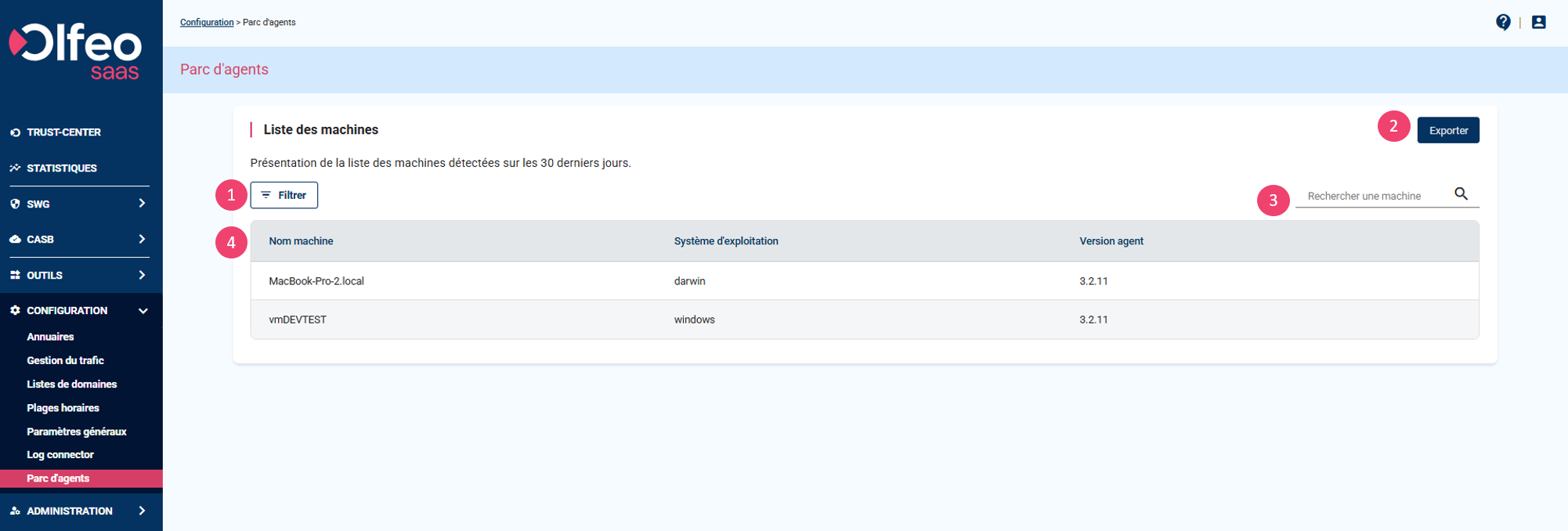 |
Filtrer
Le bouton Filtrer vous permet de restreindre l'affichage des machines selon différents critères (système d'exploitation et version de l'agent).
Exporter
Le bouton Exporter vous permet de télécharger les données du tableau du Parc d'agents en format .csv.
Tableau
Nom ;
Système d'exploitation ;
Version d'agent : numéro de version du logiciel agent Olfeo installé sur la machine, tel que remonté lors du dernier signal envoyé par l’agent (exemple : V4.0.0).
Différence entre nombre d'agents et nombre de postes ou entre nombre d'agents et nombre d'utilisateurs
Le nombre de postes est établi en comptant le nombre d'identifiants uniques de machines remonté par les agents.
Dans certains cas particuliers (réplication de VM par ex.), l’identifiant de machine peut figurer sur plusieurs machines distinctes. Le compteur ne tiendra compte de cette identifiant qu’une seule fois. En revanche, tous les utilisateurs de ces machines seront bien comptabilisés.
Dans le même ordre d'idées, il est possible d'avoir plus de machines que d'utilisateurs, en particulier si vous avez des utilisateurs qui se connectent sur plusieurs machines distinctes (postes partagés par ex.).
Note
Si vous souhaitez en savoir plus sur la signification des en-tête de colonne, cliquez ici.
Outil de recherche
Le champs rechercher une machine permet de retrouver rapidement un poste spécifique.
non-sensibilité à la casse
L'outil de recherche permet de rechercher une application par son nom sans se soucier de la casse (majuscules, minuscules).
La vue détaillée d’un agent s’ouvre en cliquant sur sa ligne dans le Parc d’agents. Elle apparaît dans un volet latéral à droite du tableau et fournit quatre blocs d’informations clés :
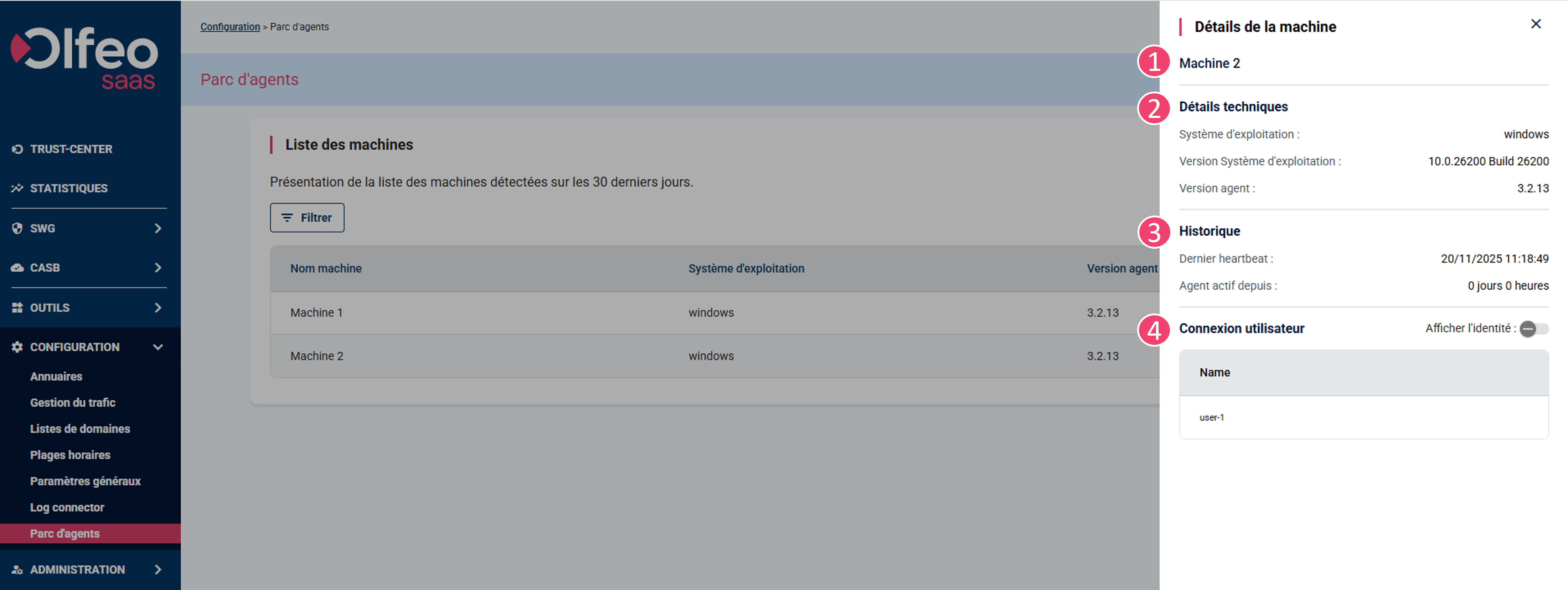 |
Détail de la machine : nom de la machine (ex. OLF‑MAC_001).
Détails techniques : système d’exploitation et sa version, version de l’Agent (telle que remontée dans le dernier signal de vie).
Historique : date et heure du dernier signal de vie reçu (Dernier heartbeat) et durée totale d'activité continue de l'agent (Agent actif depuis :).
Connexion utilisateur : liste des utilisateurs qui se sont connectés au service Olfeo SaaS depuis la machine sélectionnée au cours des 30 derniers jours.
Attention
L'identité des utilisateurs est anonymisé par défaut. Vous pouvez afficher les noms en activant le toggle
 .
.
Cette section regroupe toutes les informations disponible sur vos applications.
Voici les informations mises à votre disposition :
Informations disponibles depuis le tableau de visualisation
Nom : identifiant de chaque machine sur laquelle un agent Olfeo est installé.
Système d'exploitation : type d’OS installé sur la machine détectée (par exemple Windows, macOS, Linux). Cette information permet de savoir sur quelle plateforme tourne l’agent.
Version d'agent : numéro de version du logiciel agent Olfeo installé sur la machine, tel que remonté lors du dernier signal envoyé par l’agent (exemple : V4.0.0).
Informations disponibles depuis la vue détaillée
Détail de la machine : nom de la machine (ex. OLF‑MAC_001).
Détails techniques : système d’exploitation et sa version, version de l’Agent (telle que remontée dans le dernier heartbeat).
Historique : date et heure du dernier signal reçu (Dernier heartbeat) et durée totale d'activité continue de l'agent (Agent actif depuis :).
La fonction de filtrage des tableaux (par ex. app,..) permet de trier les données selon différentes catégories de filtres, désignés dans cette section par filtre A, B et C. La méthode de tri des tableaux étant la même dans toute l'interface, on utilisera une appellation générale dans cette explication et non spécifique à ces fonctionnalités.
Vous pouvez filtrer les différents champs (Filtre 1, Filtre B..) et les différentes valeurs (Lorem Ipsum 1..) en appliquant la procédure ci-après :
Cliquez sur le bouton
 (Filtrer) en haut à gauche du tableau. Une fenêtre s'ouvrira sur la droite de votre écran
Sélectionnez la catégorie de filtre qui vous intéresse, par exemple, ici, on s'intéresse au Filtre C.
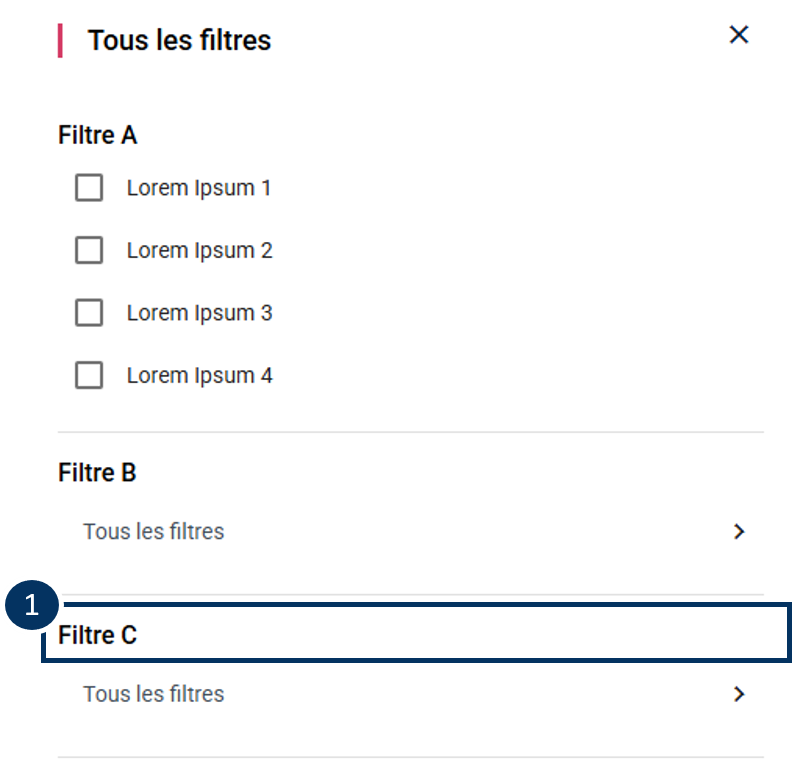
Commencez par choisir la catégorie qui vous intéresse (filtre A, Filtre B, etc.).
Cochez les valeurs que vous souhaitez filtrer
 . Vous pouvez également chercher les valeurs qui vous intéressent en utilisant la barre de recherche
  .Figure 4. Choisir une valeur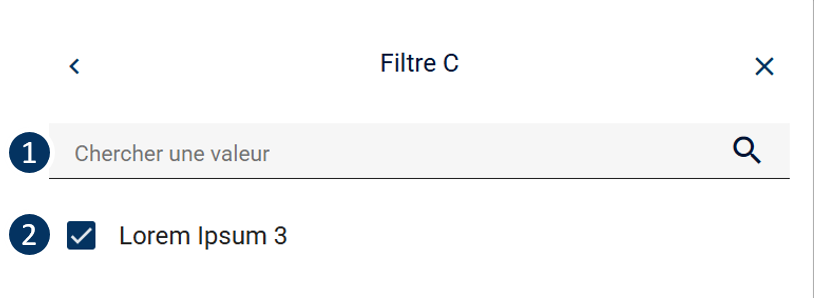
(facultatif) Combinez plusieurs filtres pour affiner votre recherche.
NB : Les filtres se cumulent ce qui vous permet de sélectionner plusieurs valeurs dans différents filtres.
(facultatif) Réinitialisez vos filtres. Il est possible de supprimer les valeurs d'un seul filtre en cliquant sur le bouton "Effacer" (au niveau d'un filtre), ou de choisir "Tout effacer" (au niveau global) pour supprimer tous les filtres et repartir d'une recherche vierge.
Cliquez sur le bouton
 (Appliquer) en bas à droite de votre écran.
Note
Si vous fermez l'outil de filtrage sans cliquer sur le bouton "appliquer", toutes les modifications de filtre et la sélection en cours seront perdues.
Si vous actualisez votre page web, tous les filtres seront supprimés !
Vous pouvez filtrer les volumes des fichiers détectés entre 0 et 4192 ko :
Cliquez sur le bouton
(Filtrer) en haut à gauche du tableau. Une fenêtre s'ouvrira sur la droite de votre écranSélectionnez la catégorie de filtre : Volume.
Définissez la taille minimale et maximale que vous souhaitez observer dans le tableau.
Suivez les étapes 3c à 5 de la procédure des filtres configurables.
Un récapitulatif des filtres et du nombre de valeurs sélectionnées est disponible en haut du tableau.
 |
Cliquez le(s) bouton(s)
 (croix) du badge filtre, afin de supprimer le filtre précédemment sélectionné.
L'exportation génère un tableau structuré contenant les principales informations utiles à l'évaluation du système sur les 30 derniers jour.
Ce tableau répertorie les données suivantes :
Nom (Device name) : identifiant de chaque machine sur laquelle un agent Olfeo est installé.
Système d'exploitation (OS) : type d’OS installé sur la machine détectée (par exemple Windows, macOS, Linux). Cette information permet de savoir sur quelle plateforme tourne l’agent.
Version du système d'exploitation (Agent version) : donne la version exacte installée sur la machine, utile pour vérifier la mise à jour du système.
Nombre d'utilisateurs distinct (Distinct users) : montre combien d'utilisateurs différents se sont connectés à Olfeo SaaS via la machine.
Nom de l'utilisateur (Display name) : liste les noms d'utilisateurs qui se sont connectés à Olfeo SaaS depuis la machine.
Dernier heartbeat (Last heartbeat at) : indique la date et l'heure de la dernière remontée d'information.
Identifiant de la machine (Machine ID) : identifiant unique d'une machine sur lequel l'agent est installé.
Temps d'activité en seconde [Uptime (seconds)] : correspond la durée depuis lequel l'agent est actif.
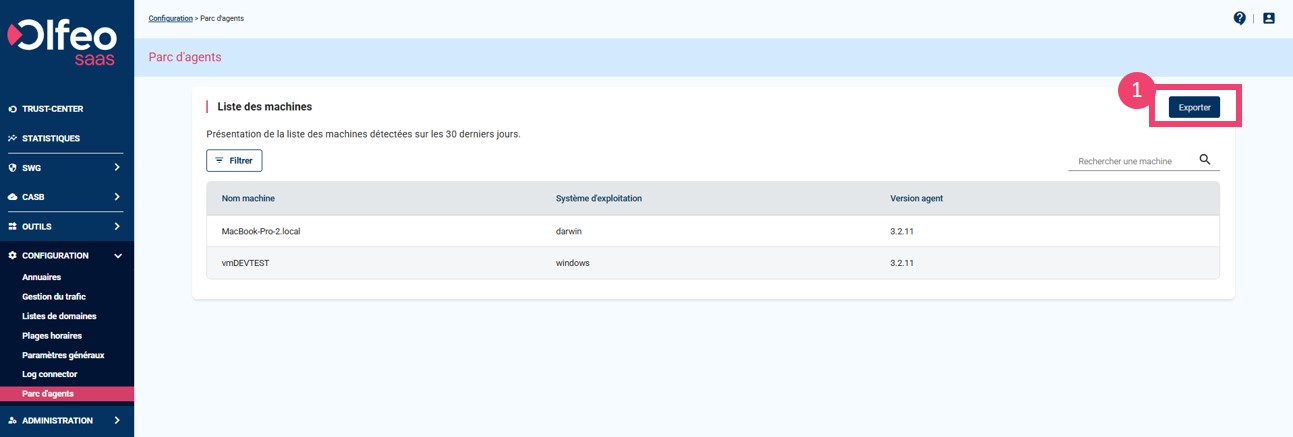 |
Cliquez sur le bouton Exporter.
Le navigateur lance automatiquement le téléchargement du fichier agent_list_export.csv.