Statistiques du Parc d'agents
À quoi correspond la vue Statistiques du Parc d'agents ?
La vue Statistiques du Parc d'agents vous permet d'avoir un aperçu des principaux points marquants de votre parc d'agents Olfeo SaaS. Visualiser l'état de votre parc d’agent vous permettra de suivre le déploiement de la solution ainsi que son bon fonctionnement opérationnel.
L'usage conseillé de cette vue consiste à partir d'une vision très large et à l'affiner progressivement en jouant sur :
La période d'observation : commencez par les 30 derniers jours et étudiez une période plus limitée, de 7 jours ou de 24 heures.
La caractéristique des postes : alors que les tuiles "Votre parc" et "Vos utilisateurs" sont là pour vous permettre de visualiser le nombre d'agents déployés et le nombre d'utilisateurs actifs de votre parc, les tuiles "Versions des agents" et "Système d'exploitation", elles, permettent respectivement de se représenter sur combien de postes la dernière version stable est déployée, et le système d'exploitation utilisée.
La vue est organisée de la façon suivante :
Un bandeau comportant des filtres globaux appliqués à l'ensemble des tuiles de la page. Leur usage est décrit ici.
Différentes tuiles représentant différents axes d'analyse de votre parc d'agents.
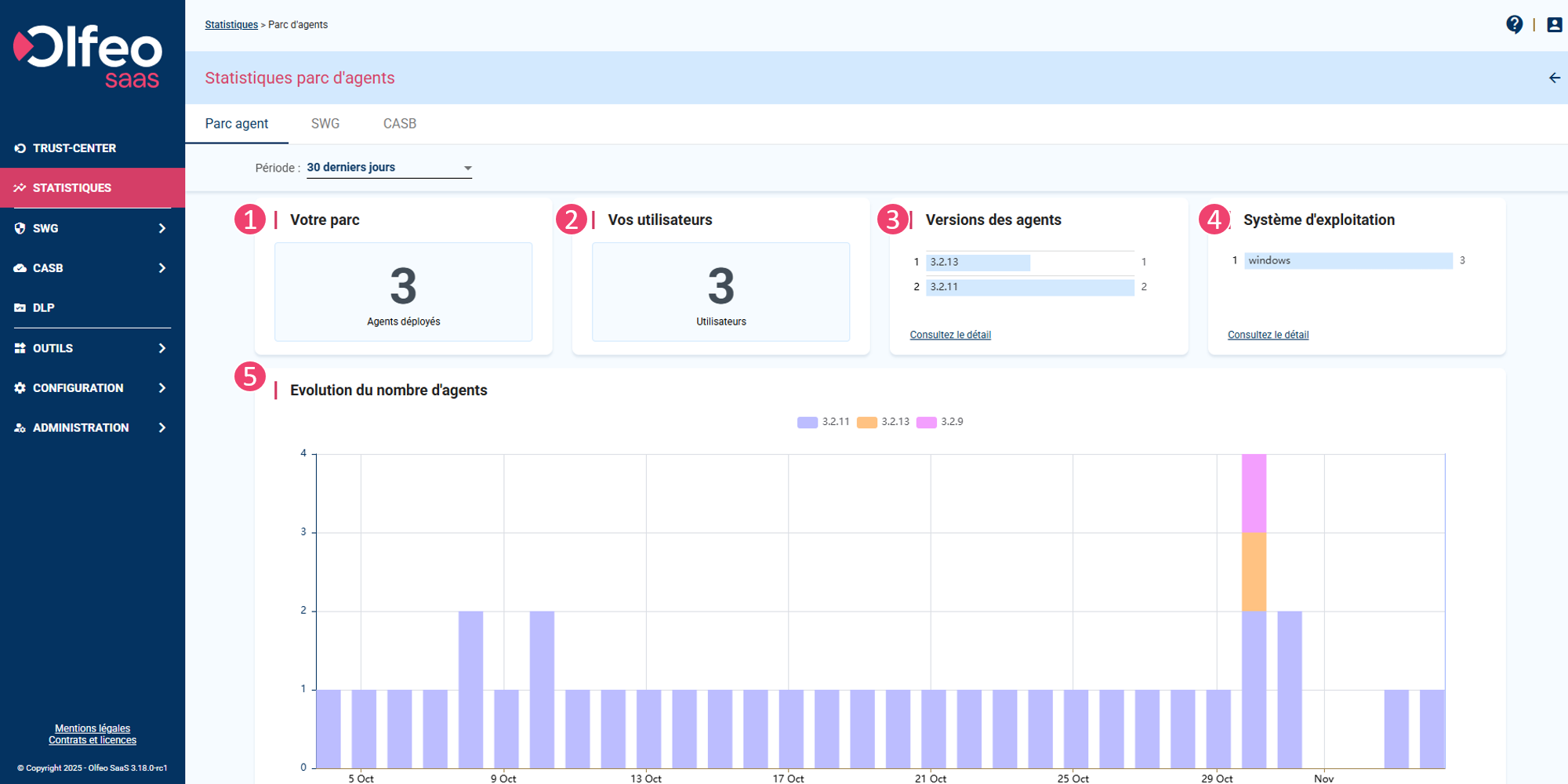 |
Votre parc
Cette tuile présente le nombre d'agents déployés dans votre entreprise.
Vos utilisateurs
Cette tuile présente le nombre d’utilisateurs uniques ayant navigué via Olfeo SaaS.
Versions des agents
Cette tuile liste les versions d'agents déployés dans votre parc. La tuile est trié de manière décroissante, la version la plus récente est affiché en premier.
Système d'exploitation
Cette tuile liste le type de systèmes d'exploitation sur lesquels les agents sont installés.
Évolution du nombre d'agents
Cette tuile présente l'évolution de votre parc sous forme de graphique. Elle montre la distribution et la progression des différentes versions d'agents (graphique à barres empilées) au fil du temps. Cette vue synthétique opère de la même façon que la tuile trafic dans la vue des statistiques SWG. Plus de détail sur son usage par ici.
Impacts d'un changement de version de l'Agent sur les graphiques de parc
Après une mise à jour de l'Agent, un poste peut être comptabilisé "deux fois" (cf.ici le 13 Mai par ex.). En effet, au cours de la période où il se met à jour , il peut être comptabilisé avec la version N-1 puis avec la version N.
Différence entre nombre d'agents et nombre de postes ou entre nombre d'agents et nombre d'utilisateurs
Le nombre de postes est établi en comptant le nombre d'identifiants uniques de machines remonté par les agents.
Dans certains cas particuliers (réplication de VM par ex.), l’identifiant de machine peut figurer sur plusieurs machines distinctes. Le compteur ne tiendra compte de cette identifiant qu’une seule fois. En revanche, tous les utilisateurs de ces machines seront bien comptabilisés.
Dans le même ordre d'idées, il est possible d'avoir plus de machines que d'utilisateurs, en particulier si vous avez des utilisateurs qui se connectent sur plusieurs machines distinctes (postes partagés par ex.).
La vue statistique, comme mentionné dans l'à-propos, est composée de plusieurs tuiles. Parmi elles, les tuiles, les "Versions des agents" et du "Système d'exploitation" peuvent être utilisées de différentes manières. En effet, vous pouvez :
visualiser l'ensemble des données de votre tuile
En cliquant sur le bouton
 (Étirer) en haut à droite d'une de ces deux tuiles pour visualiser l'ensemble de la liste des systèmes d'exploitation ou d'agents utilisés. Par défaut, la tuile n'affiche pas plus de trois éléments.
visualiser l'ensemble des données du tableau Parc d'agents
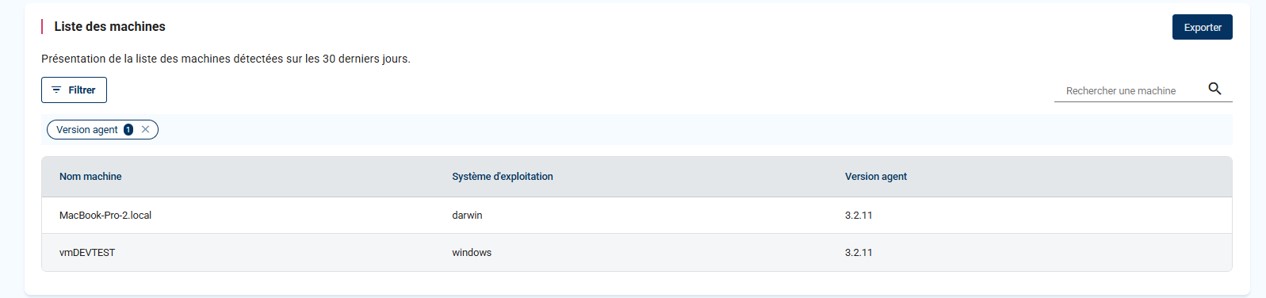
En cliquant sur le lien consultez le détail en bas à gauche de ces deux tuiles pour visualiser l'ensemble des données du tableau parc d'agents.
Astuce
Vous pouvez aussi directement consulter votre tableau du Parc d'agents filtré depuis la vue statistique correspondante. Pour cela ? Rien de plus simple ! Rendez-vous dans Statistiques > Parc d'agents, choisissez simplement l'information qui vous aimeriez visualiser dans votre par d'agents (par exemple 3.2.11).
Cliquez sur la ligne qui vous intéresse, ici on s'intéresse à la version d'agent 3.2.11
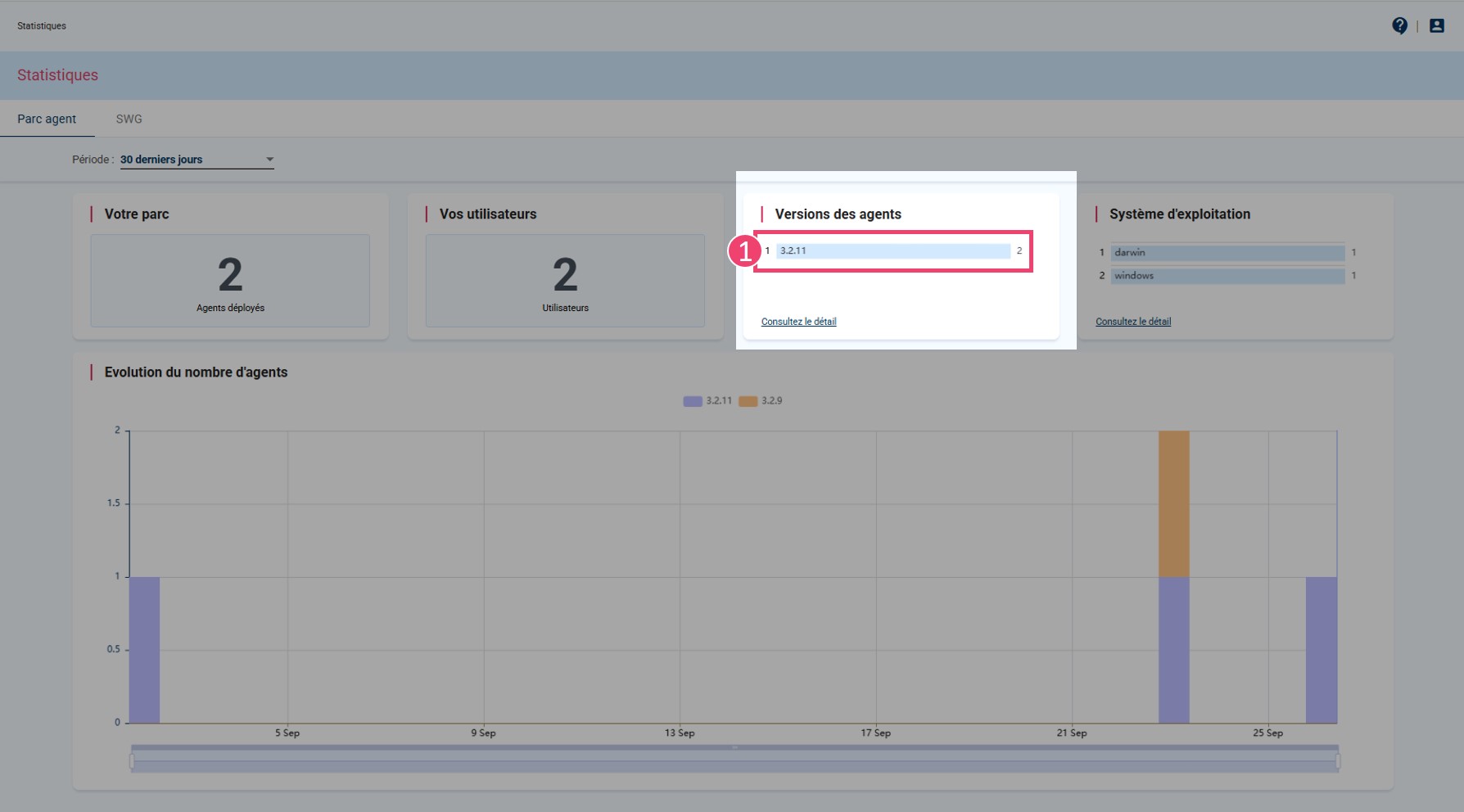
Vous serez redirigé vers la page Configuration > Parc d'agents. Le tableau comportera automatiquement un filtre. Dans cet exemple, le tableau affichera seulement les machines ayant une version d'agents 3.2.11.