Détection des apps SaaS
À propos de la détection des apps SaaS
La détection des apps (applications web) SaaS intégrée au CASB (Cloud Access Security Broker) vous permet de visualiser les applications cloud utilisées par vos collaborateurs. Cet outil, vous permet donc de mettre en évidence les applications qui seraient non-conformes aux politiques de sécurités de l'organisation (respect RGPD, faible niveau de sécurité, contournement d'accords commerciaux...).
Licence requise
L'usage de cette fonctionnalité est soumise à une licence spécifique. Pour obtenir plus d'informations, veuillez contacter votre interlocuteur commercial.
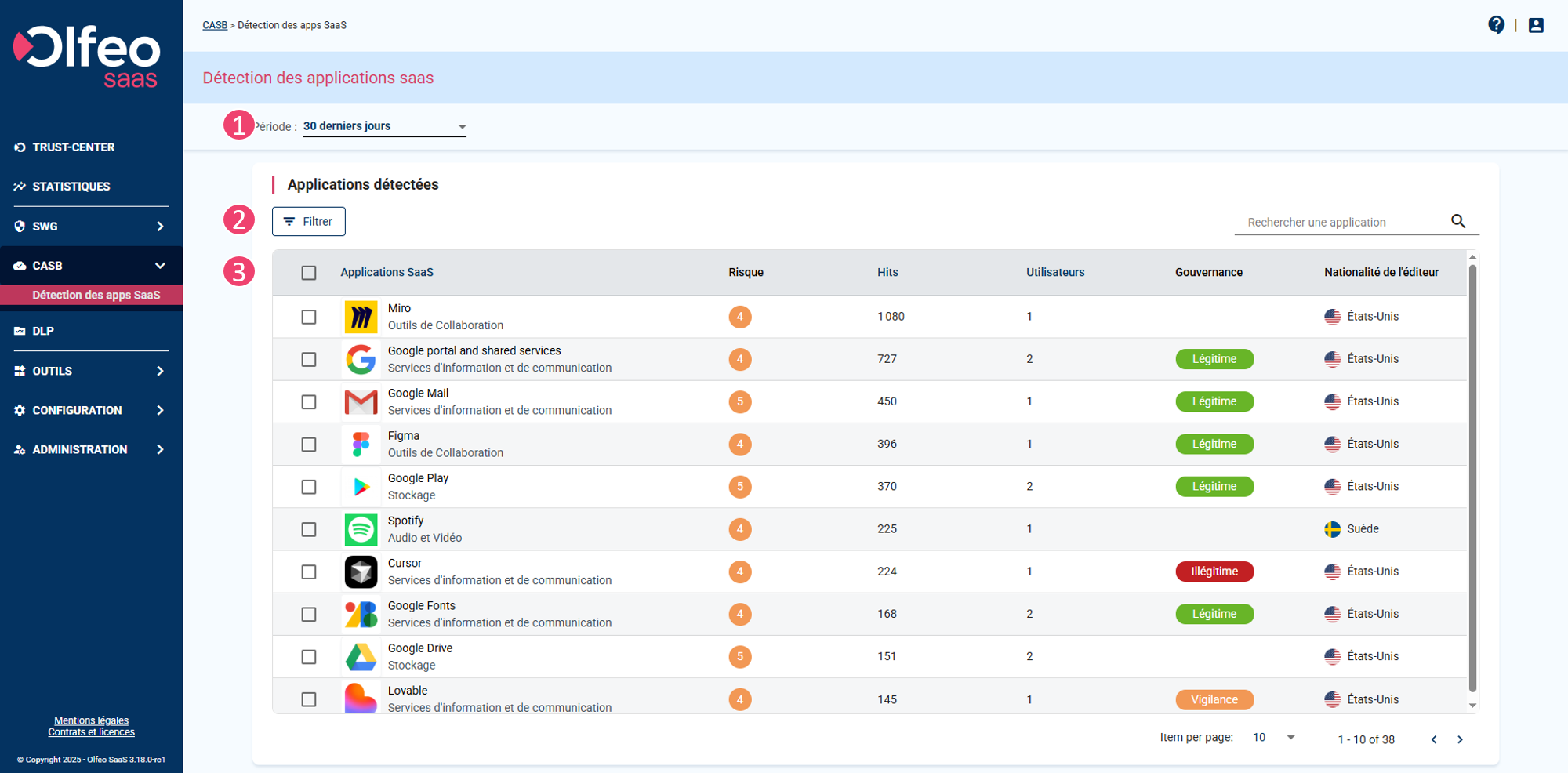
La page "Détection des apps SaaS" affiche dans un tableau l'ensemble des applications SaaS connues d'Olfeo auxquelles vos utilisateurs ont accédé sur la période sélectionnée.
Voici à quoi votre tableau pourrait ressembler et les fonctionnalités générales disponibles.
 |
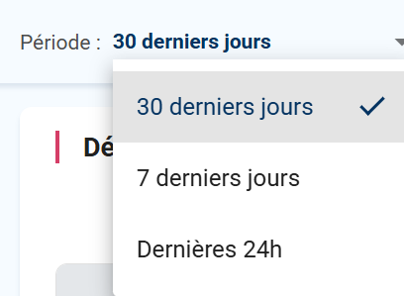
Sélecteur de période
Filtrer
Filtrer les résultats du tableau par nationalités et catégories.
Tableau

Trier les colonnes du tableau
Par défaut le tri est réalisé sur le nombre d’utilisateur puis de nombre de requêtes.
En cliquant sur les en-têtes, vous pourrez trier le tableau en fonction de vos besoins par (application, nombre de requêtes, nombre d'utilisateurs), mais pas par nationalité de l'éditeur.
Les différents en-têtes du tableau : applications, risque, hits, utilisateurs, gouvernance, nationalité de l'éditeur.
Plus d’informations
Si vous souhaitez en savoir plus sur la signification des en-têtes de cette colonne, cliquez ici.
Outil de recherche
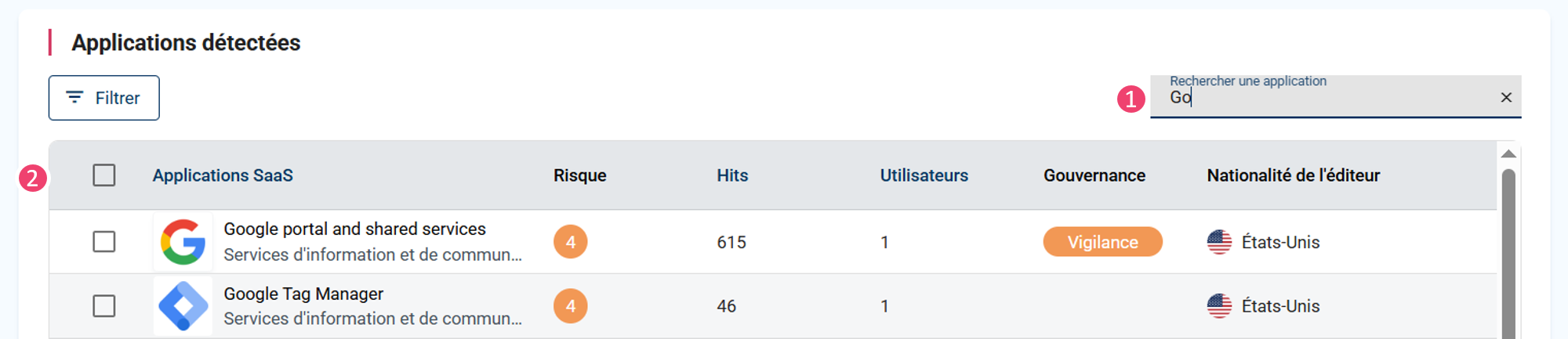
Tapez le nom de l'application qui vous intéresse dans l'outil de recherche
 , le résultat s'affiche en dessous de l'en-tête
  .
.NB : L'outil de recherche permet de rechercher une application par son nom sans se soucier de la casse (majuscules, minuscules).
La vue détaillée offre la possibilité de visualiser les informations relatives à l'utilisation des applications par vos collaborateurs. Accédez à la vue détaillée en cliquant sur la ligne du tableau qui vous intéresse. Cette dernière apparaîtra dans un volet sur la droite du tableau.
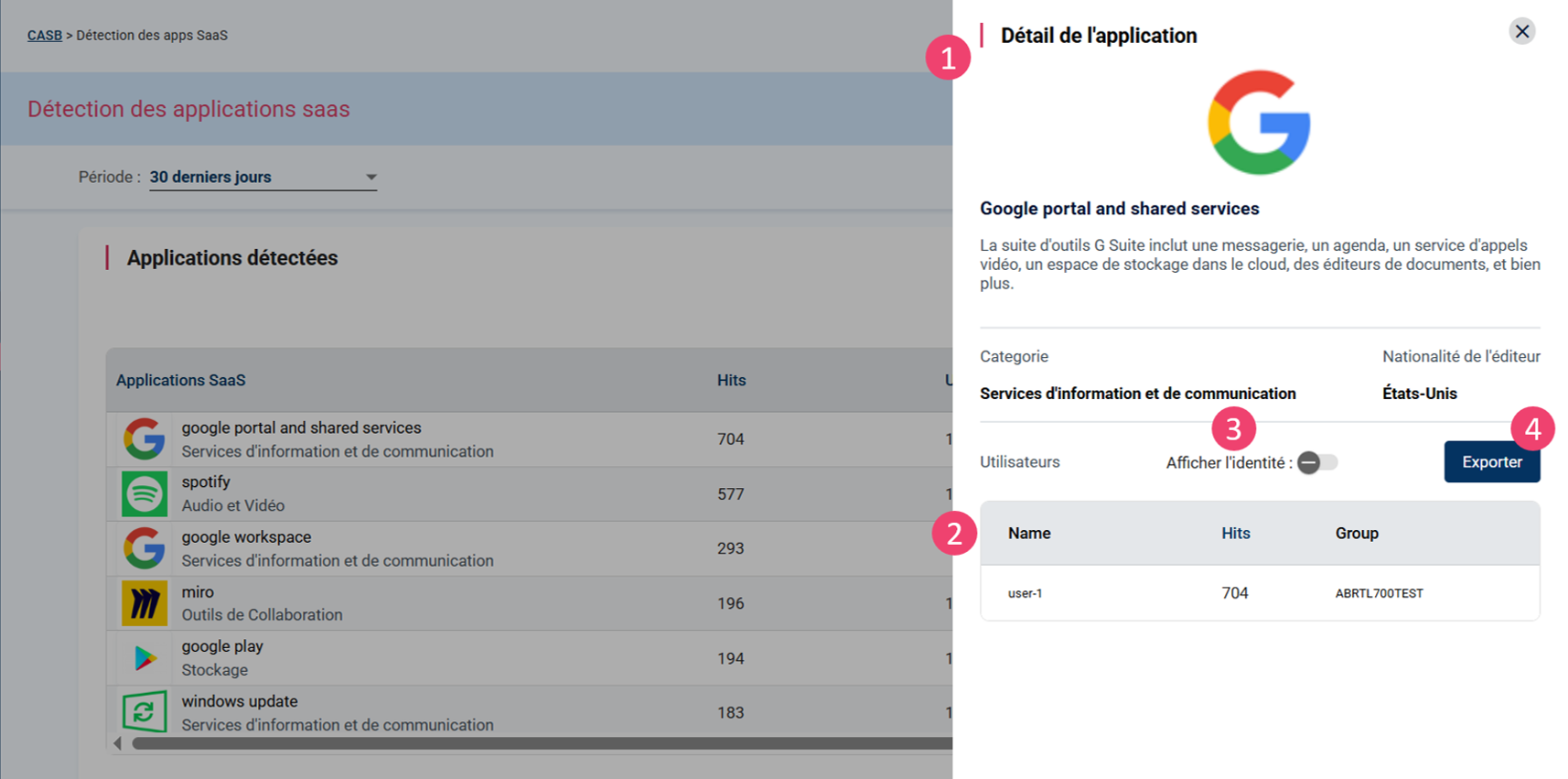 |
Informations sur l'application : logo, nom, catégorie, description, nationalité de l'éditeur.
Plus d'informations
Si vous souhaitez en savoir plus sur la signification des en-têtes de colonne, cliquez ici.
Informations sur l’usage : tableau des utilisateurs ayant fait au moins une requête sur une URL ou IP associée à cette application.
Gouvernance de l'application détectée;
Nom et prénom de l'utilisateur;
Nombre de requêtes faites par cet utilisateur sur la période considérée;
Groupe (AD) de l'utilisateur.
Trier le tableau
Par défaut, votre tableau est trié par nombre de requêtes. Cependant, vous pouvez le trier conformément à vos besoins en cliquant sur l'en-tête d'une colonne.
Afficher les utilisateurs
Activer ou désactiver l'affichage du nom des utilisateurs en cliquant sur le bouton "Afficher l'identité"
 /
/ . Cela vous permettra soit de dévoiler les véritables noms des utilisateurs, soit de les anonymisés (par ex. "User1", "User2").
Exporter la liste des utilisateurs
Exportation
La liste peut-être exportée sous format CSV.
Cette section regroupe toutes les informations disponible sur vos applications.
Voici les informations mises à votre disposition :
Informations disponibles depuis le tableau de visualisation
Applications : nom de l’application SaaS détectée, ainsi que la catégorie d'appartenance de cette application (par ex. Stockage, Gestion de projet, Communication...).
Exemple 2. ExempleZoom : nom de l'application détectée
Outils de collaborations : catégorie de l'application détectée
Risque : aide à déterminer si l'utilisation d'une application doit être encouragée, encadrée ou fortement déconseillée.
Chaque application SaaS se voit attribuer un score de risque allant de 0 (aucun risque) à 10 (risque très élevé). Ce score vous permet de déterminer si une application est conforme à la politique de sécurité de votre organisation.
Dans votre tableau CASB > détection des apps , la note comprise entre 0 et 10 est accompagnée d'un code couleur pour une lecture rapide.
 (1) à
(1) à  (3) en vert : risque faible
 (4) à
(4) à  (6) en orange : risque modéré
 (7) à
(7) à  (10) en rouge : risque élevé
Ce score est calculé en tenant compte des facteurs suivants :
La catégorisation des applications, pour identifier l'exposition à des domaines à haut risque tels que le droit, la sécurité et la confidentialité.
L'évaluation des risques par groupe de pays, basée sur la localisation de l'éditeur et évaluée par nos experts en sécurité internes.
L'exposition à la cybercriminalité, selon les classements mondiaux de Indice mondial de la cybercriminalité, développé par l'université d'Oxford et l'UNSW de Canberra.
Veuillez noter que ce score n'est pas personnalisable.
Hits : nombre total de requêtes (HTTP) effectuées par vos utilisateurs lors de leur utilisation de cette application au cours de la période spécifiée (ici, les 30 derniers jours).
Utilisateurs : nombre d’utilisateurs uniques qui ont accédé à cette application pendant la période sélectionnée.
Gouvernance : indique si l'application est conforme aux politiques de gestion, de sécurité et de conformités définies par votre organisation. Pour plus d’informations sur la gestion de la gouvernance, cliquez ici.
Nationalité de l'éditeur : pays où se trouve le siège de l'éditeur de l'entreprise éditeur de l’application.
Informations disponibles depuis la vue détaillée
Logo ;
Nom : nom de l'application ou de l'ensemble d'application dans la base de données d'applications SaaS d'Olfeo. Il s'agit la plupart du temps du nom officiel de l'application ;
Catégorie : catégorie de classement de l’application dans la base de données d'applications SaaS d'Olfeo ;
Description : description générale de l'application si disponible dans la base de données d’applications SaaS d'Olfeo ;
Nationalité de l'éditeur : pays où se trouve le siège de l'éditeur de l'entreprise éditeur de l’application.
La fonction de filtrage des tableaux (par ex. app,..) permet de trier les données selon différentes catégories de filtres, désignés dans cette section par filtre A, B et C. La méthode de tri des tableaux étant la même dans toute l'interface, on utilisera une appellation générale dans cette explication et non spécifique à ces fonctionnalités.
Vous pouvez filtrer les différents champs (Filtre 1, Filtre B..) et les différentes valeurs (Lorem Ipsum 1..) en appliquant la procédure ci-après :
Cliquez sur le bouton
 (Filtrer) en haut à gauche du tableau. Une fenêtre s'ouvrira sur la droite de votre écran
Sélectionnez la catégorie de filtre qui vous intéresse, par exemple, ici, on s'intéresse au Filtre C.
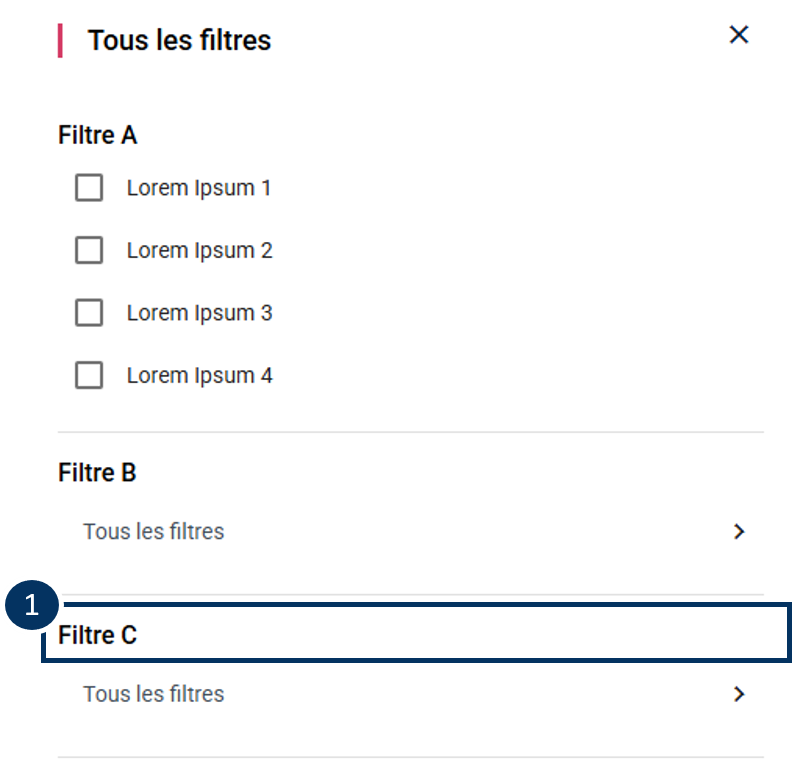
Commencez par choisir la catégorie qui vous intéresse (filtre A, Filtre B, etc.).
Cochez les valeurs que vous souhaitez filtrer
 . Vous pouvez également chercher les valeurs qui vous intéressent en utilisant la barre de recherche
  .Figure 2. Choisir une valeur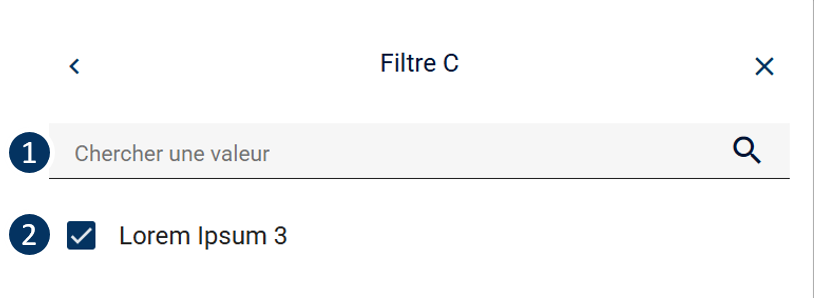
(facultatif) Combinez plusieurs filtres pour affiner votre recherche.
NB : Les filtres se cumulent ce qui vous permet de sélectionner plusieurs valeurs dans différents filtres.
(facultatif) Réinitialisez vos filtres. Il est possible de supprimer les valeurs d'un seul filtre en cliquant sur le bouton "Effacer" (au niveau d'un filtre), ou de choisir "Tout effacer" (au niveau global) pour supprimer tous les filtres et repartir d'une recherche vierge.
Cliquez sur le bouton
 (Appliquer) en bas à droite de votre écran.
Note
Si vous fermez l'outil de filtrage sans cliquer sur le bouton "appliquer", toutes les modifications de filtre et la sélection en cours seront perdues.
Si vous actualisez votre page web, tous les filtres seront supprimés !
Vous pouvez filtrer les volumes des fichiers détectés entre 0 et 4192 ko :
Cliquez sur le bouton
(Filtrer) en haut à gauche du tableau. Une fenêtre s'ouvrira sur la droite de votre écranSélectionnez la catégorie de filtre : Volume.
Définissez la taille minimale et maximale que vous souhaitez observer dans le tableau.
Suivez les étapes 3c à 5 de la procédure des filtres configurables.
Un récapitulatif des filtres et du nombre de valeurs sélectionnées est disponible en haut du tableau.
 |
Cliquez le(s) bouton(s)
 (croix) du badge filtre, afin de supprimer le filtre précédemment sélectionné.