Détection des fichiers transférés
À propos de la détection de fichiers transférés
La détection des fichiers transférés intégré au DLP (Data Loss Prevention) vous permet de visualiser les fichiers importés/exportés par vos collaborateurs au sein de votre organisation. Cet outil vous permet de mettre en évidence des transferts de fichiers vers des destinations qui seraient non-conformes aux politiques de sécurités de l'organisation (respect RGPD, faible niveau de sécurité, contournement d'accords commerciaux...).
Licence requise
L'usage de cette fonctionnalité est soumise à une licence spécifique. Pour obtenir plus d'informations, veuillez contacter votre interlocuteur commercial.
La page "Data Loss Prevention" présente, sous forme de tableau, l’ensemble des fichiers transférés par les utilisateurs sur la période sélectionnée.
Voici à quoi votre tableau pourrait ressembler et les fonctionnalités générales disponibles.
 |
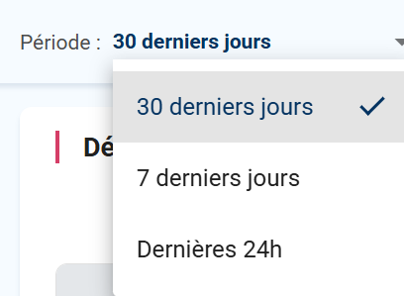
Sélecteur de période
Filtrer
Filtrer les résultats du tableau par Volume, Flux détecté, Type MIME, Destinations, Thèmes et Catégories, Utilisateurs.
Afficher l'identité des utilisateurs
Cliquez sur le bouton
 pour afficher ou anonymiser les utilisateurs.
Outil de recherche

Saisissez les informations relatives au fichier recherché dans l’outil de recherche
 . Les résultats s’affichent sous l’en-tête
  .
.NB : l’outil de recherche permet de retrouver un fichier par son nom, sans tenir compte de la casse (majuscules ou minuscules).
Tableau
Note
Pour en savoir plus sur la signification des en‑têtes de colonne, cliquez ici.
Afin de garantir des performances optimales, la détection des fichiers dans le trafic sont soumis aux contraintes suivantes :
La détection est réalisée uniquement pour les fichiers :
dont la taille est supérieure à 1 Ko et inférieure à 20 Mo ;
appartenant à l'un des types MIME pris en charge (Voir la liste) ;
disposant d'un nom de fichier ;
lors du fonctionnement nominal de la plateforme (hors usage de l'infrastructure de failover) ;
lorsque l'en-tête
Content-Lengthest présente.
Sauf pour les fichiers :
ne comportant pas d'en-tête
Transfer-Encodingdéfini enchunked;téléchargés depuis Outlook (client lourd).
Cette section de la page "DLP" regroupe les informations disponible sur la détection des fichiers transférés par vos utilisateurs sur la période sélectionnée.
Voici les informations mises à votre disposition :
Document : indique le nom du fichier importer/exporter, ainsi que son format (p. ex. .zip, .pdf).
Extensions supportées.com
.csv
.dll
.doc
.docx
.exe
.log
.md
.msg
.ods
.odp
.odt
.pdf
.ppt
.pptx
.rtf
.xls
.xlsm
.xlsx
Volume (Ko) : indique en Ko le volume du fichier transféré.
À savoir
La taille maximale des fichiers détectés est de 20 Mo.
Flux détecté : indique si le fichier était entrant ou sortant.
Type MIME : indique le type de document et son format (p. ex. text/csv).
Requête :application/json
application/xml
application/soap+xml
application/yaml
application/pdf
application/rtf
text/plain
application/vnd.ms-excel
application/vnd.openxmlformats-officedocument.spreadsheetml.sheet
application/vnd.oasis.opendocument.text
application/vnd.oasis.opendocument.presentation
application/vnd.oasis.opendocument.spreadsheet
application/msword
application/vnd.openxmlformats-officedocument.wordprocessingml.document
application/vnd.ms-powerpoint
application/vnd.openxmlformats-officedocument.presentationml.presentation
Réponses :application/.*
data/.*
image/.*
text/plain
Domaine : montre la plateforme ou le service en ligne vers lequel le fichier a été trasféré (p. ex. Google Drive, wetransfer).
Thèmes et catégories : affiche la nature ou le type d’activité associé au service utilisé pour le transfert de fichiers (par exemple : stockage cloud).
Tri des colonnes
La colonne Thème et catégorie ne fait pas partie des colonnes triables.
Utilisateur : indique le nom du collaborateur qui a fait un transfert.
Identité des utilisateurs
Il est possible d'afficher l'identité des utilisateurs en appuyant sur le toggle (
 ) au-dessus du tableau.
Date (YYYY-MM-DD) : permet de connaître la date et l'heure exacte où l'utilisateur a transféré son fichier.
La fonction de filtrage des tableaux (par ex. app,..) permet de trier les données selon différentes catégories de filtres, désignés dans cette section par filtre A, B et C. La méthode de tri des tableaux étant la même dans toute l'interface, on utilisera une appellation générale dans cette explication et non spécifique à ces fonctionnalités.
Vous pouvez filtrer les différents champs (Filtre 1, Filtre B..) et les différentes valeurs (Lorem Ipsum 1..) en appliquant la procédure ci-après :
Cliquez sur le bouton
 (Filtrer) en haut à gauche du tableau. Une fenêtre s'ouvrira sur la droite de votre écran
Sélectionnez la catégorie de filtre qui vous intéresse, par exemple, ici, on s'intéresse au Filtre C.
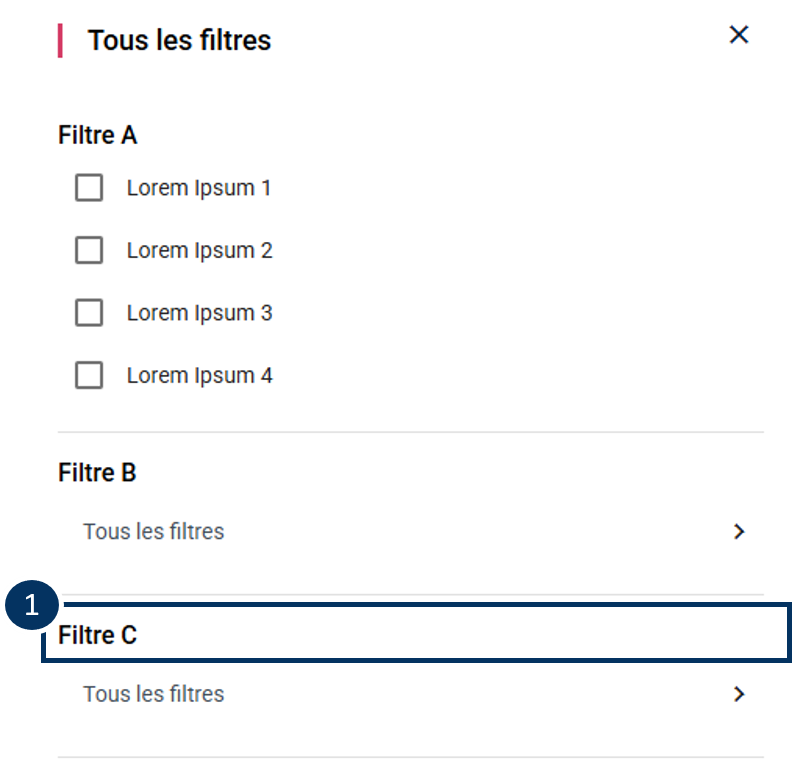
Commencez par choisir la catégorie qui vous intéresse (filtre A, Filtre B, etc.).
Cochez les valeurs que vous souhaitez filtrer
 . Vous pouvez également chercher les valeurs qui vous intéressent en utilisant la barre de recherche
  .Figure 3. Choisir une valeur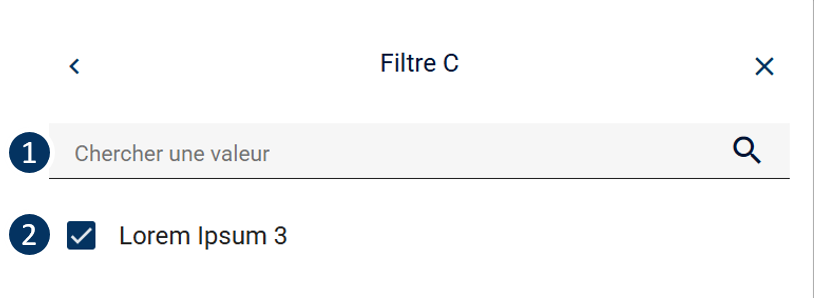
(facultatif) Combinez plusieurs filtres pour affiner votre recherche.
NB : Les filtres se cumulent ce qui vous permet de sélectionner plusieurs valeurs dans différents filtres.
(facultatif) Réinitialisez vos filtres. Il est possible de supprimer les valeurs d'un seul filtre en cliquant sur le bouton "Effacer" (au niveau d'un filtre), ou de choisir "Tout effacer" (au niveau global) pour supprimer tous les filtres et repartir d'une recherche vierge.
Cliquez sur le bouton
 (Appliquer) en bas à droite de votre écran.
Note
Si vous fermez l'outil de filtrage sans cliquer sur le bouton "appliquer", toutes les modifications de filtre et la sélection en cours seront perdues.
Si vous actualisez votre page web, tous les filtres seront supprimés !
Vous pouvez filtrer les volumes des fichiers détectés entre 0 et 4192 ko :
Cliquez sur le bouton
(Filtrer) en haut à gauche du tableau. Une fenêtre s'ouvrira sur la droite de votre écranSélectionnez la catégorie de filtre : Volume.

Définissez le volume minimale et maximale que vous souhaitez observer dans le tableau.
Suivez les étapes 3c à 5 de la procédure des filtres configurables.
Un récapitulatif des filtres et du nombre de valeurs sélectionnées est disponible en haut du tableau.
 |
Cliquez le(s) bouton(s)
 (croix) du badge filtre, afin de supprimer le filtre précédemment sélectionné.