Prise en main
Introduction
L'espace partenaire d'Olfeo SaaS est une application distincte d'Olfeo SaaS conçue pour permettre aux partenaires revendeurs d'Ekinops de fournir un service de sécurité web managé auprès de plusieurs organisations clientes dans un modèle de partenariat de type MSSP (Managed Security Service Provider).
L'accès et l'usage de cette application s'inscrit dans ce modèle spécifique, dans lequel vous assurez l'administration et le suivi des comptes de vos clients en toute autonomie et sans qu'Ekinops ne doive intervenir dans votre processus de facturation et de gestion.
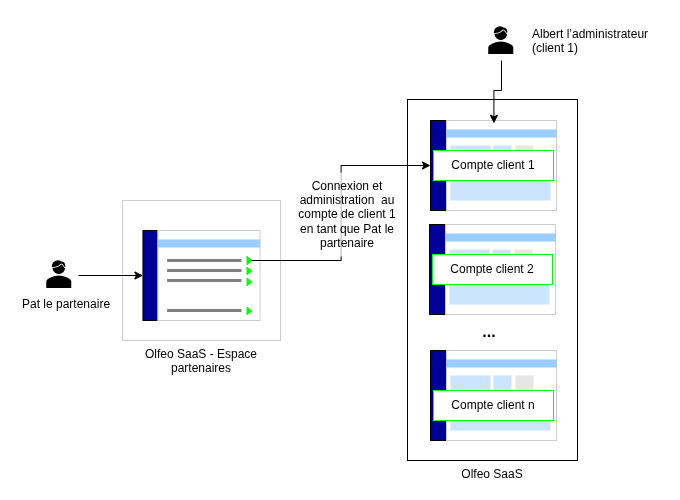
Située un niveau au-dessus des comptes Olfeo SaaS administrés, cette application vous offre une vue consolidée de l'ensemble des organisations dont vous avez la charge. Vous pouvez y créer et gérer des comptes clients et les licences, et accéder de façon simple et sécurisée à l'interface d'administration Olfeo SaaS de ces comptes pour configurer, définir et gérer leurs compte et leurs politiques de sécurité .
 |
Étapes à suivre pour démarrer avec l'espace Partenaires
Les étapes à suivre pour démarrer sont les suivantes :
Prérequis
Pour créer un premier compte administrateur, vous devez disposer d'une licence active et de son bon de livraison sur lequel figurent des informations indispensables.
Vous êtes intéressé(e) mais n'avez pas encore de licence ? N'hésitez pas à prendre contact avec nous !
Rendez-vous sur la page d'identification d'Olfeo SaaS Partenaire et cliquez sur Première connexion > Activer votre compte.
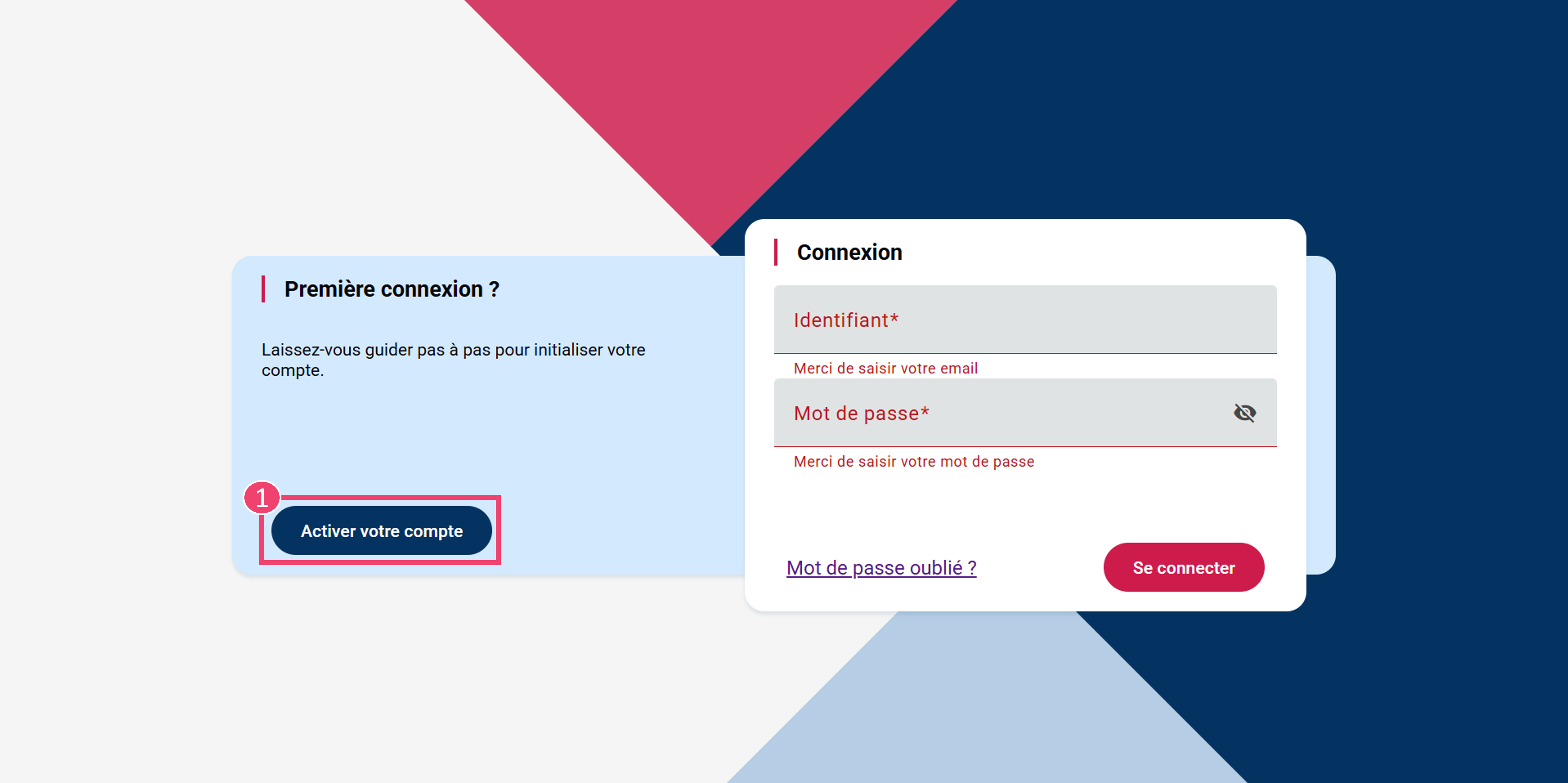
Remplissez les champs demandés (identifiant et mot de passe de la licence) puis cliquez sur Suivant.
Indiquez :
une adresse mail à laquelle vous avez accès (un e-mail de validation vous y sera envoyé),
votre prénom,
votre nom.
Cliquez sur Terminer.
Un e-mail confirmant l'activation de votre compte et vous invitant à créer un nouveau mot de passe vous est envoyé. Cliquez sur le lien contenu dans l'e-mail pour afficher la page permettant d'initialiser votre mot de passe et cliquez sur Valider.
E-mails d'activation non-reçu ou lien non-fonctionnel ?
Si vous ne recevez pas les e-mails d'invitation et de confirmation, vérifiez dans vos messages indésirables et dans votre logiciel anti-spam.
Certains anti-spams peuvent insérer automatiquement du contenu dans les liens hypertexte présents dans les e-mails afin de prévenir les attaques de phishing.
Si vous n'avez pas le comportement attendu (ici : accès à la page de définition du mot de passe). n'hésitez pas à vérifier les liens en les survolant avec votre curseur. Au besoin, copiez-collez les URL dans la barre d'adresse de votre navigateur.
Vous êtes redirigé automatiquement vers la page d'identification dOlfeo SaaS Partenaire.
Votre licence est activée et votre premier compte administrateur est créé avec succès. Vous pouvez maintenant vous connecter et créer votre premier client.
Suivez les étapes ci-dessous pour créer votre premier client.
Cliquez sur Créer un client (
 ) en haut à droite de votre écran.
Dans la section Général, indiquez :
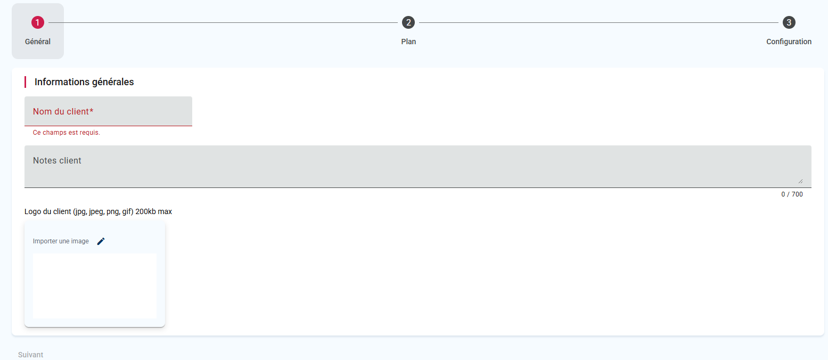
Le nom du client
La description du client (optionnel)
Renseignez dans ce champ toute information utile à la gestion du client. Les données saisies restent exclusivement visibles dans l'espace partenaire.
La logo du client (optionnel)
Ajoutez le logo du client pour faciliter son identification dans l'interface partenaire.
Cliquez sur Suivant en bas à gauche de votre écran.
Dans la section Plan :
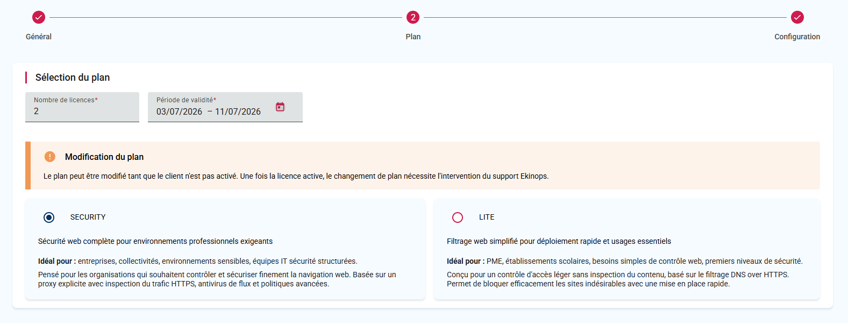
Sélectionnez le plan du client
Choix de l'offre
En cas de doute sur les offres disponibles, contactez votre interlocuteur commercial.
Security, si votre client souhaite avoir une protection web complète pour des environnements exigeants (entreprises, collectivités, environnements sensibles).
Ce plan permet un contrôle fin de la navigation grâce à des fonctionnalités avancées (inspection HTTPS, antivirus en temps réel, pages de sensibilisation).
Lite, si votre client a besoin un filtrage web simple et rapide à déployer (PME, établissements scolaires, besoins basiques).
Ce plan propose un contrôle d’accès allégé basé sur le filtrage DOH, avec des fonctionnalités essentielles comme le blocage par nom de domaine, le SafeSearch, un CASB basique et un déploiement sans proxy.
Modification du plan
Le plan peut être modifié tant que le client n'est pas activé. Une fois la licence active, le changement de plan nécessite l'intervention du support Ekinops/Olfeo.
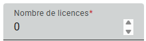
Indiquez le nombre de licences
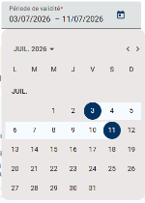
Sélectionnez la période de validité
Cliquez sur Suivant en bas à gauche de votre écran.
Dans la section Configuration :
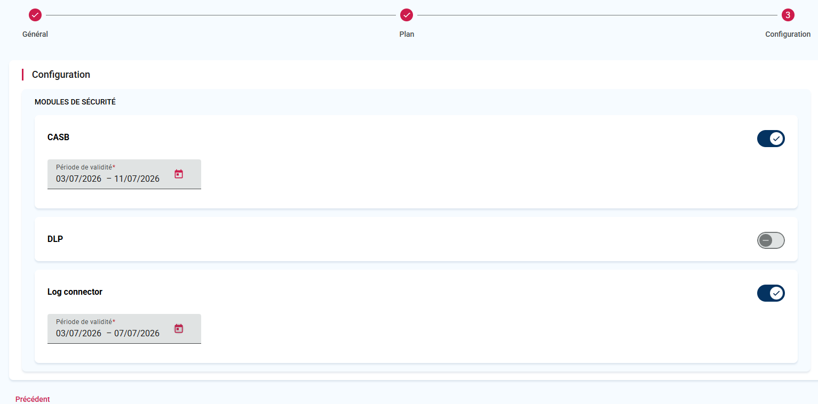
Activez les modules complémentaires du client en fonction du plan sélectionné. Selon le plan choisi, les modules disponibles diffèrent.
NB : Vous pouvez ajuster la période de validité de chaque module.
Licences et fonctionnalités
Pour plus d'informations sur les licences disponibles et les fonctionnalités qu'elles incluent, consultez la documentation dédiée aux offres et aux licences.
Cliquez sur le bouton Enregistrer (
 ) en haut à droite de votre écran.
Félicitations, vous venez de créer votre premier client !
Depuis la liste de vos clients, cliquez simplement sur l'icone d'accès :vous êtes alors connecté au compte du client avec votre identité de partenaire.
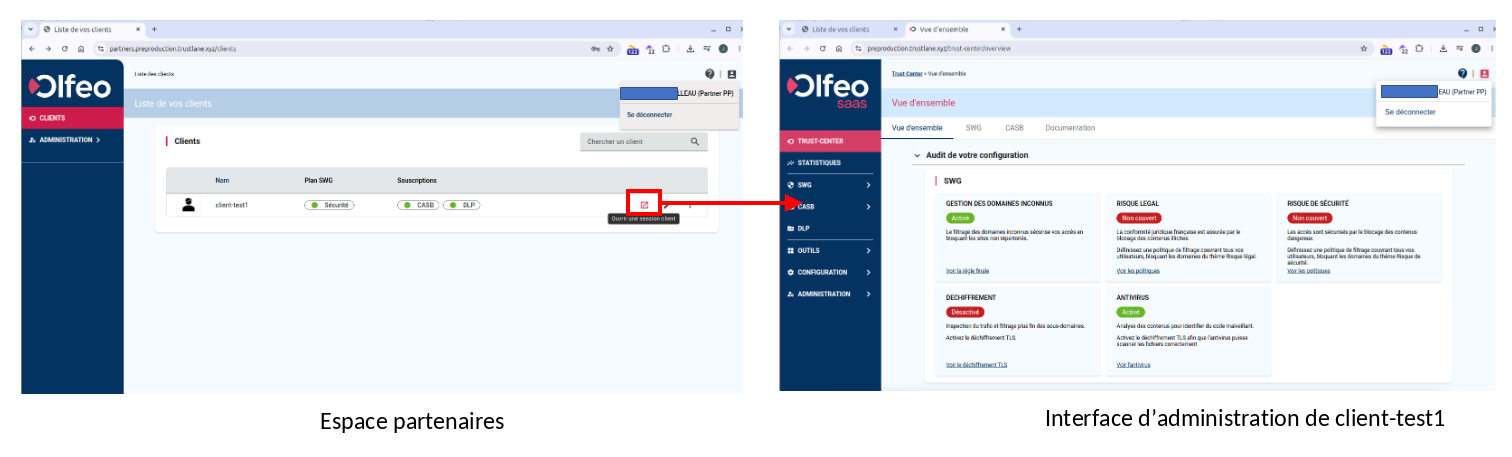
Retrouvez la suite des étapes de configuration d'un compte client depuis la documentation client.
Pas de subrogations multiples possible - pas de risque d'erreur
Tant que vous ne vous serez pas déconnecté du compte client, vous ne pourrez pas accéder à un autre compte client.
Apprenez-en plus par ici.
Et ensuite ?
À ce stade, vous pouvez poursuivre la configuration du compte client que vous venez de créer, ou vous pouvez également :
gérer vos clients et leurs licences ;
configurer d'avantage d'administrateurs "partenaires" et définir d'éventuelles permissions spécifiques.