Gérer la liste des clients
À propos de la liste des clients
La liste des clients constitue votre point d’entrée pour gérer et suivre l’ensemble de vos clients.
Elle vous permet d’identifier en un coup d’œil leur statut, leurs abonnements et d’accéder rapidement aux actions nécessaires pour les administrer.
Retrouvez ci-dessous les informations pour gérer vos clients.
Comprendre et utiliser la liste des clients
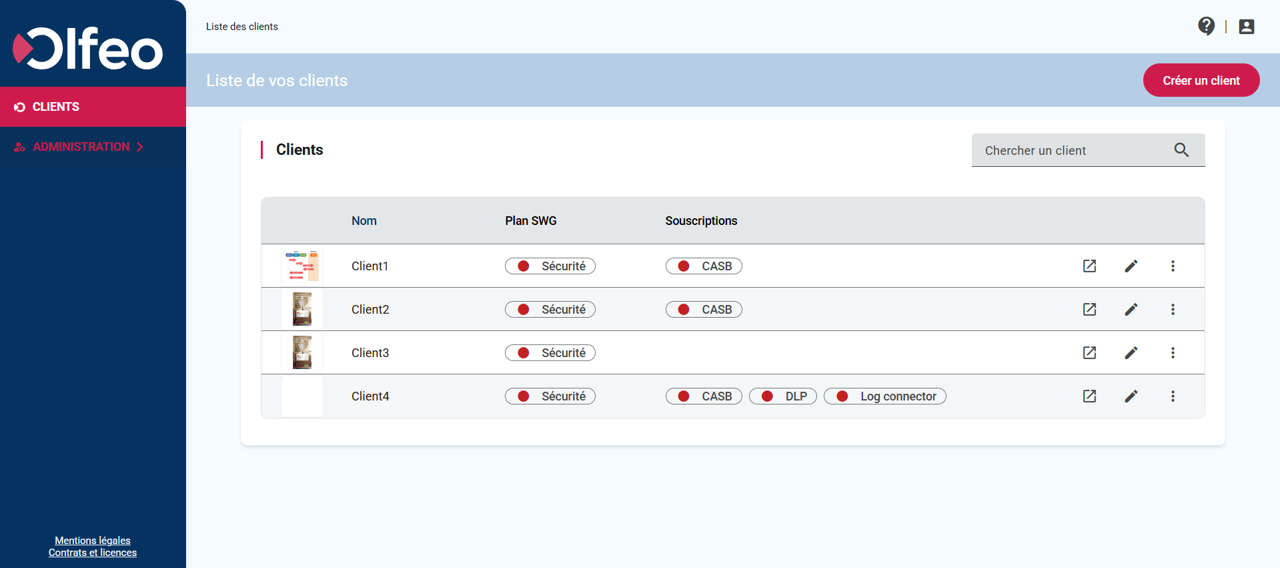 |
Depuis cette vue principale, vous pouvez : créer un client, chercher un client en utilisant le champ de recherche, visualiser la liste de vos clients et notamment pour chacun d'entre eux disposer des informations et actions suivantes
Logo :Image associée au client, visible dans le tableau pour permettre une identification rapide.
Nom : Nom du client.
Plan SWG : Offre souscrite par le client, security ou lite.
Souscriptions : licences optionnelles attribuées pour le client (DLP, log connector, CASB). L’état de la licence est indiqué par une pastille de couleur dans le tableau :
bleu : non démarrée - la date de début de validité est au moins au lendemain de la date courante
vert : active
orange : moins d'un mois avant la date de fin de validité de la licence
rouge : expirée, la date de fin de validité est dépassée. Le client ne bénéficie plus de la licence.
Accéder à l'interface d'administration du client
Actions complémentaires : suppression du client
Attention
La Suppression d'un client est irréversible et entraîne l'effacement des données le concernant.
Gérer les clients
Suivez les étapes ci-dessous pour créer votre un client depuis votre interface :
Cliquez sur Créer un client (
 ) en haut à droite de votre écran.
Dans la section Général, indiquez :
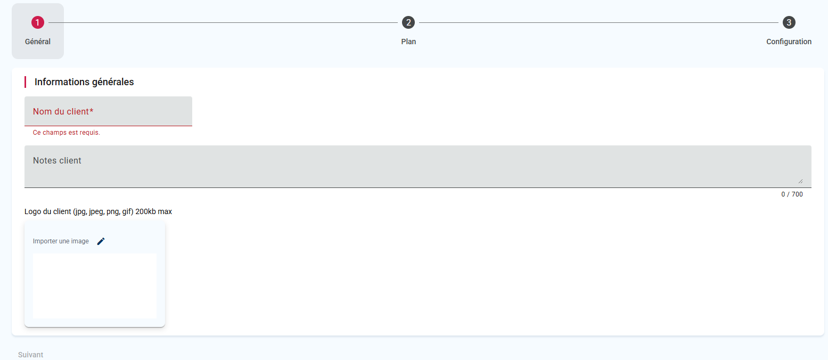
Le nom du client
La description du client (optionnel)
Renseignez dans ce champ toute information utile à la gestion du client. Les données saisies restent exclusivement visibles dans l'espace partenaire.
La logo du client (optionnel)
Ajoutez le logo du client pour faciliter son identification dans l'interface partenaire.
Cliquez sur Suivant en bas à gauche de votre écran.
Dans la section Plan :
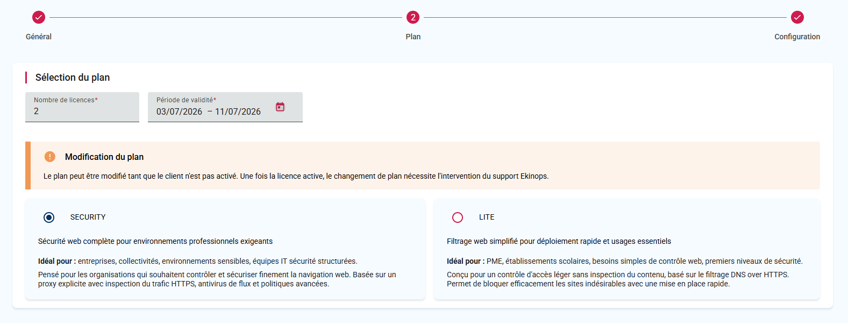
Sélectionnez le plan du client
Choix de l'offre
En cas de doute sur les offres disponibles, contactez votre interlocuteur commercial.
Security, si votre client souhaite avoir une protection web complète pour des environnements exigeants (entreprises, collectivités, environnements sensibles).
Ce plan permet un contrôle fin de la navigation grâce à des fonctionnalités avancées (inspection HTTPS, antivirus en temps réel, pages de sensibilisation).
Lite, si votre client a besoin un filtrage web simple et rapide à déployer (PME, établissements scolaires, besoins basiques).
Ce plan propose un contrôle d’accès allégé basé sur le filtrage DOH, avec des fonctionnalités essentielles comme le blocage par nom de domaine, le SafeSearch, un CASB basique et un déploiement sans proxy.
Modification du plan
Le plan peut être modifié tant que le client n'est pas activé. Une fois la licence active, le changement de plan nécessite l'intervention du support Ekinops/Olfeo.
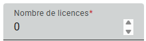
Indiquez le nombre de licences
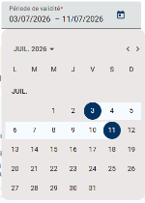
Sélectionnez la période de validité
Cliquez sur Suivant en bas à gauche de votre écran.
Dans la section Configuration :
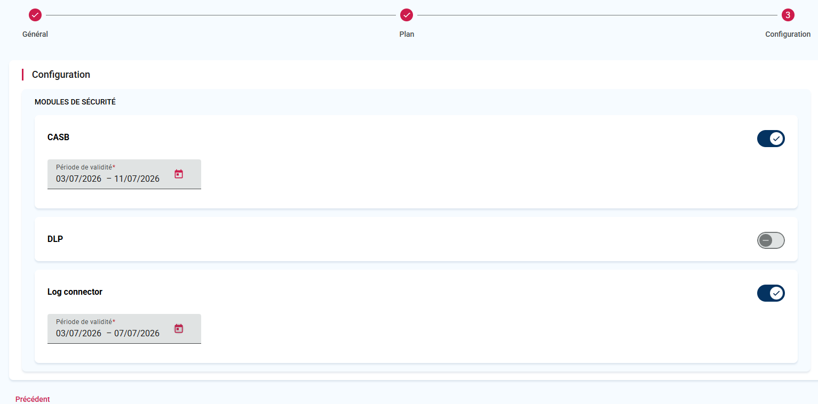
Activez les modules complémentaires du client en fonction du plan sélectionné. Selon le plan choisi, les modules disponibles diffèrent.
NB : Vous pouvez ajuster la période de validité de chaque module.
Licences et fonctionnalités
Pour plus d'informations sur les licences disponibles et les fonctionnalités qu'elles incluent, consultez la documentation dédiée aux offres et aux licences.
Cliquez sur le bouton Enregistrer (
 ) en haut à droite de votre écran.
Suivez le pas-à-pas ci-dessous pour modifier les paramètres généraux d'un client:
Dans le menu Clients > Liste de vos clients.
Dans la Liste des clients, cliquez sur l'icône modifier
 du client correspondant.
Modifiez les informations générales : le nom, la description et/ou le logo du client.
Cliquez sur suivant.
Modifiez le plan : le nombre de licences, la période de validité, le plan (security ou lite).
Modification du plan
Le plan peut être modifié tant que le client n'est pas activé. Une fois la licence active, le changement de plan nécessite l'intervention du support Ekinops/Olfeo.
Cliquez sur suivant.
Modifiez la configuration : l'activation ou la désactivation des modules complémentaires, la période de validité de chaque module.
Cliquez sur Enregistrer en haut à droite de votre écran.
Suivez le pas-à-pas ci-dessous pour supprimer un client :
Dans le menu Clients > Liste de vos clients.
Cliquez sur l'icône
 du client à supprimer.
Cliquez sur Supprimer (
 ).
).
Configurer Olfeo SaaS pour le compte d’un client
Cette procédure vous permet d’accéder à l’environnement d’un client pour effectuer des actions d’administration, comme si vous étiez connecté à son interface.
Dans le menu Clients > Liste de vos clients.
Cliquez sur le bouton (
 ) pour ouvrir la l'interface client.
À noter
Pour des raisons de sécurité et d'auditabilité, un compte partenaire ne peut être connecté qu’à un seul compte client à la fois. Déconnectez-vous si vous devez intervenir sur un autre compte (voir ci-dessous).
Réalisez les actions nécessaires dans l'interface d'administration client (paramétrage, suivi, etc.).
Pour réaliser les paramètres et configurations côté client, reportez-vous au guide de démarrage et à la documentation Olfeo SaaS.
Traçabilité des actions
Toutes les actions réalisées par un partenaire dans l'interface d'administration client d'Olfeo SaaS sont enregistrées dans le journal d’audit (JAA) du client, avec son identifiant partenaire.
Déconnectez-vous du compte client :
Cliquez sur l'icône profil (
 ) en haut à droite de votre écran.
Cliquez sur le bouton Se déconnecter.